
この記事は2026年1月配信のニュースレターを再構成したものです。画面や機能・料金は配信時点の内容で、現在とは異なる場合があります。
建築図面をチェックするとき、スケールを当てて長さを確認したり、CAD を立ち上げて面積を確認したりしていませんか。BuddyBoard なら、図面上で尺度を設定してそのまま面積を測定できます。
実際の画面を見ながら、尺度設定と面積測定の手順を紹介します。iPad 版の画面ですが、Web 版でも同じ手順で使えます。
Step1: 尺度を設定する
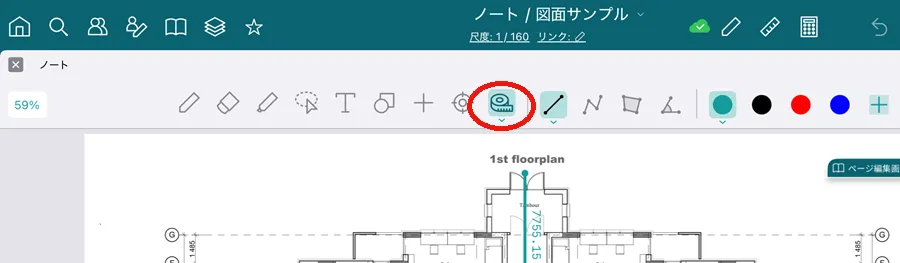
- BuddyBoard の「測定」アイコンを 2 回押します。
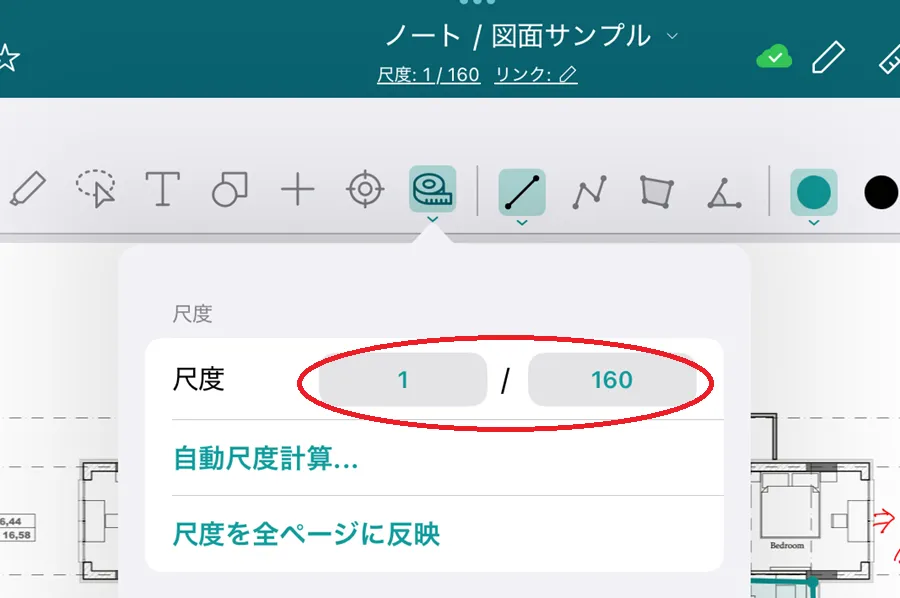
- 「尺度」の入力ボックスを押すと入力画面が表示されます。設定したい値を入力してください。
Step2: 面積を測定する
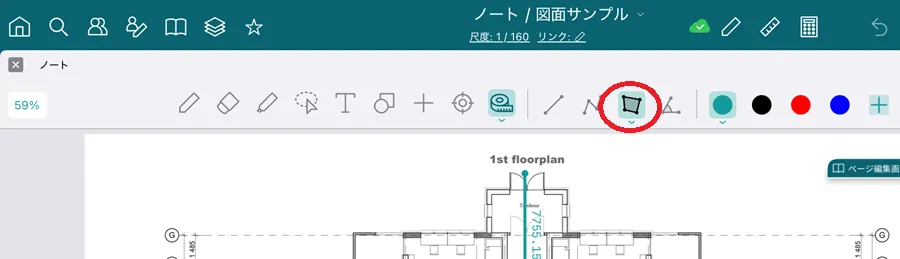
- BuddyBoard の「面積」アイコンを 2 回押します。
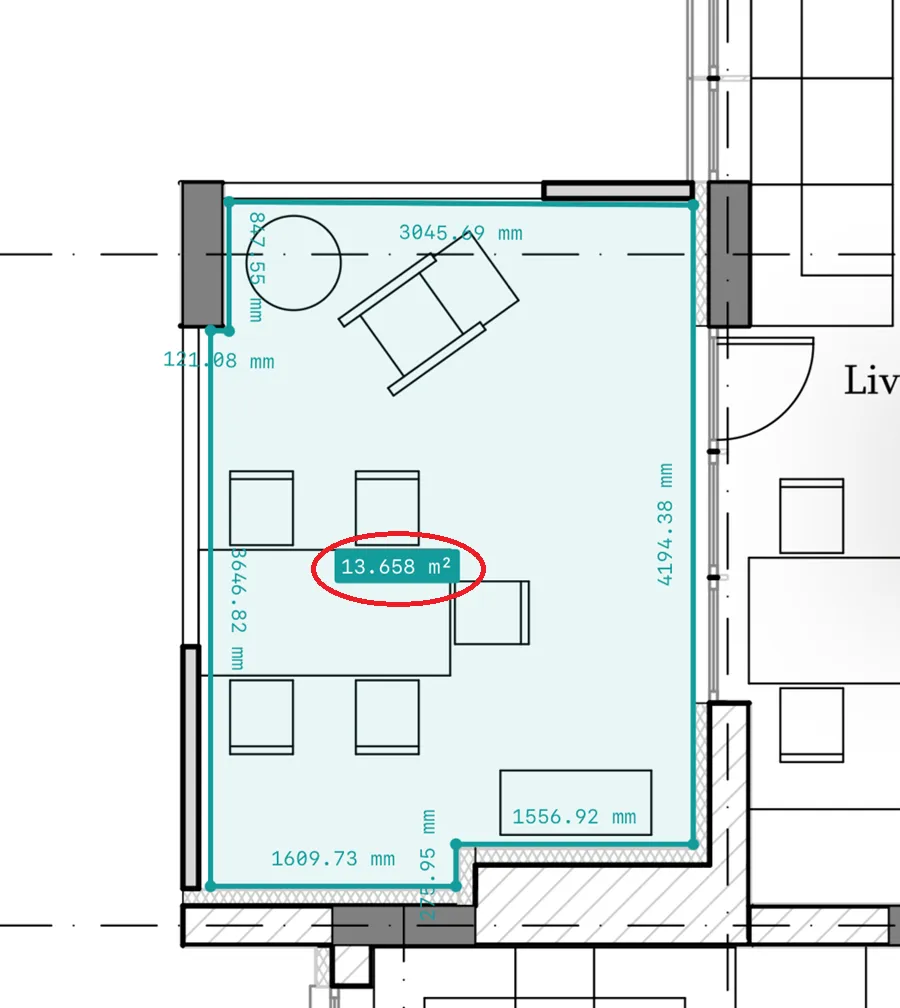
- 面積を測定したい場所を囲うように点を打ちます。
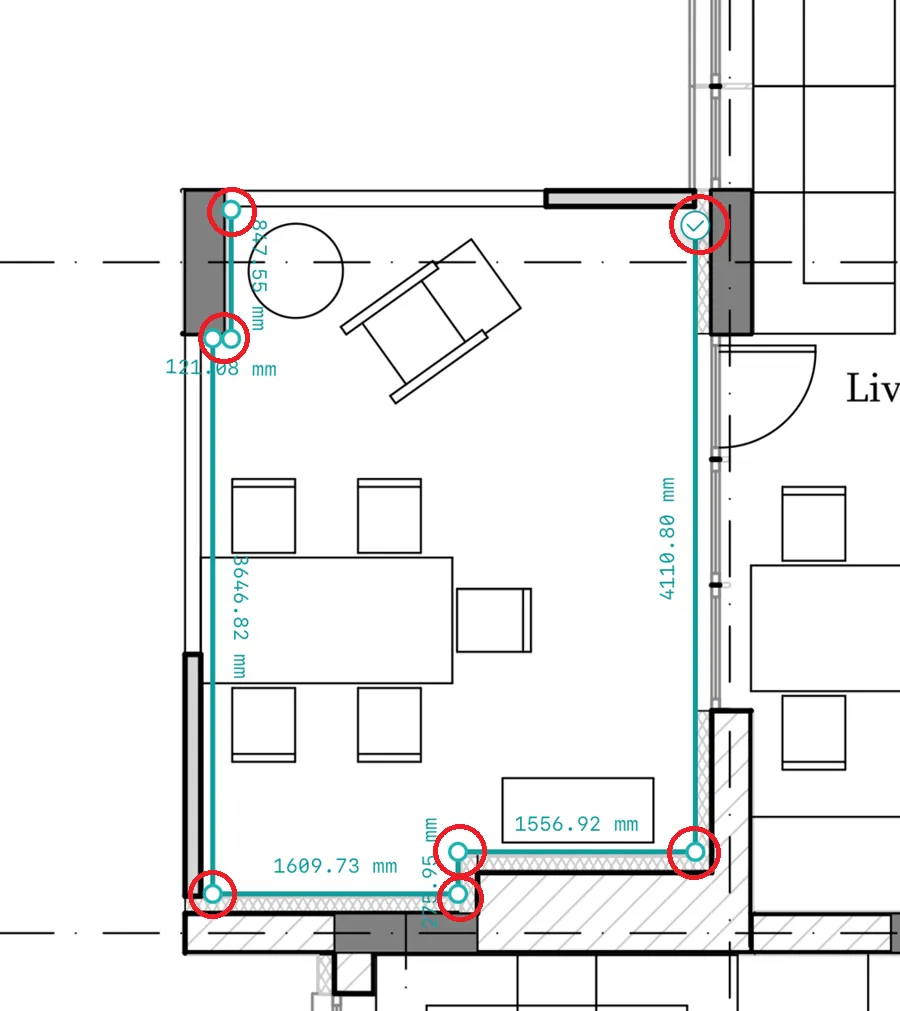
- 最後にスタート地点のチェックマークを押して測定範囲を閉じると、面積が表示されます。
補足
尺度・測定機能をすべて使うには、有料プランへの加入、または無料トライアルのお申し込みが必要です。測定の対象や単位など詳しい仕様は、下のヘルプセンターの記事を参照してください。