この記事は2026年8月配信のニュースレターを再構成したものです。画面や機能・料金は配信時点の内容で、現在とは異なる場合があります。
「赤入れした旧図面が手元にないと、修正箇所を一つずつ確認するのはつらい」「修正図面に、旧図面の赤入れをそのまま重ねてくれたら助かる」。以前赤入れした図面の修正版を確認する場面で、こんな経験はありませんか。
この負担を軽くするのが BuddyBoard の図面差し替え機能です。旧図面に赤入れした内容を、修正図面にそのまま重ねられます。2026 年 7 月リリースの Ver1.54.0 で使いやすくなった内容を含めて、手順を紹介します。
図面差し替え機能とは
図面(背景)を最新版に差し替えても、赤入れした内容は残ったままです。旧図面での指摘を、新図面上でそのまま照合できます。
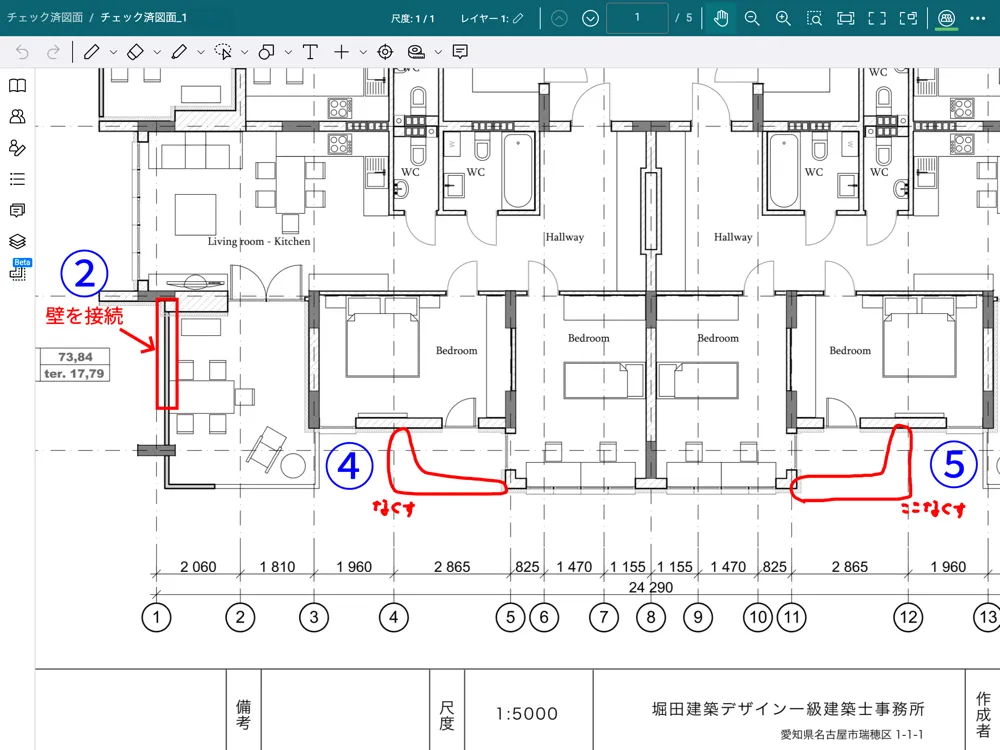
こちらは、旧図面に赤入れした現状の図面です。
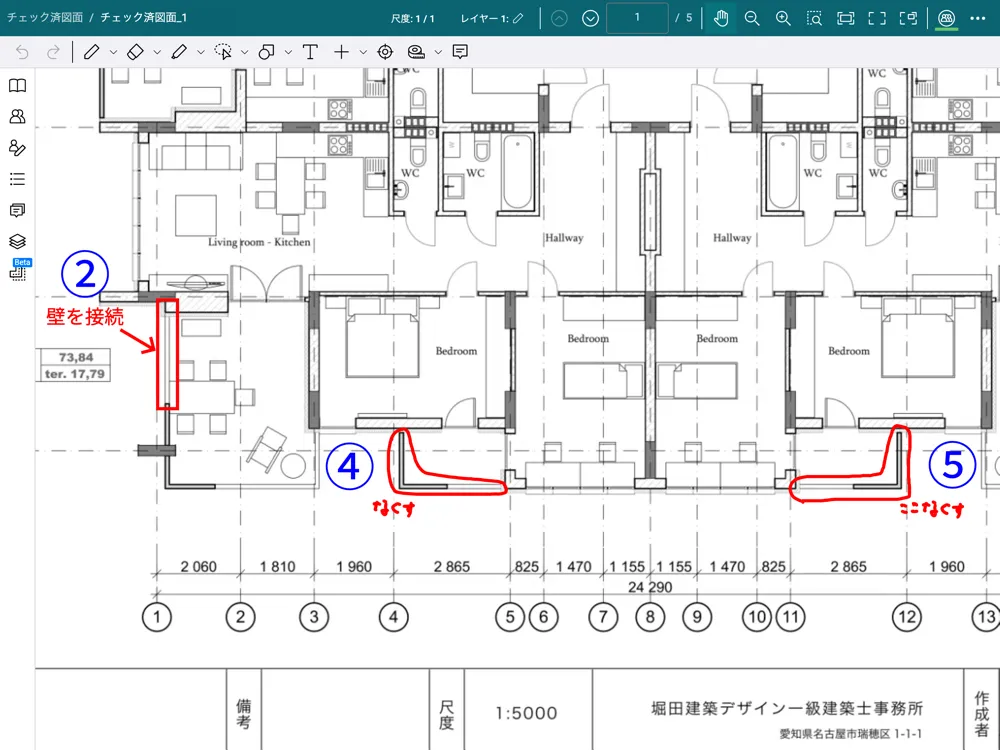
この図面を差し替えると、次のように変わります。指摘箇所④を拡大すると、図面(黒線)だけが最新版に更新され、赤入れはそのまま残っているのが分かります。
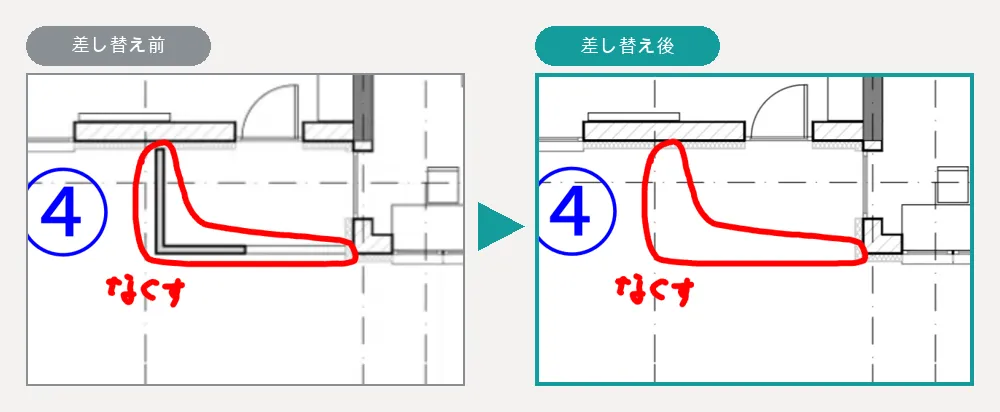
手順は 4 ステップで、難しい設定は要りません。ここでは Web 版の操作を紹介します(iPad アプリでも利用できます)。
手順 1: 複製する
差し替えたい図面ノート(赤入れ済み)は、実行前に複製しておきます。この複製が差し替え前のバックアップになります。
差し替えを実行すると、もとの背景(PDF)は上書きされます。元の PDF ファイルが手元にないと差し替え前には戻せないため、複製をおすすめします。
手順 2: 修正図面の PDF を旧図面上にドラッグ&ドロップする
差し替えたい図面ノート(旧図面)にかぶせるように、手元の修正図面(PDF)をドラッグ&ドロップで BuddyBoard にアップロードします。ドロップすると選択肢が表示されるので「既存の背景を差し替え」を選びます。
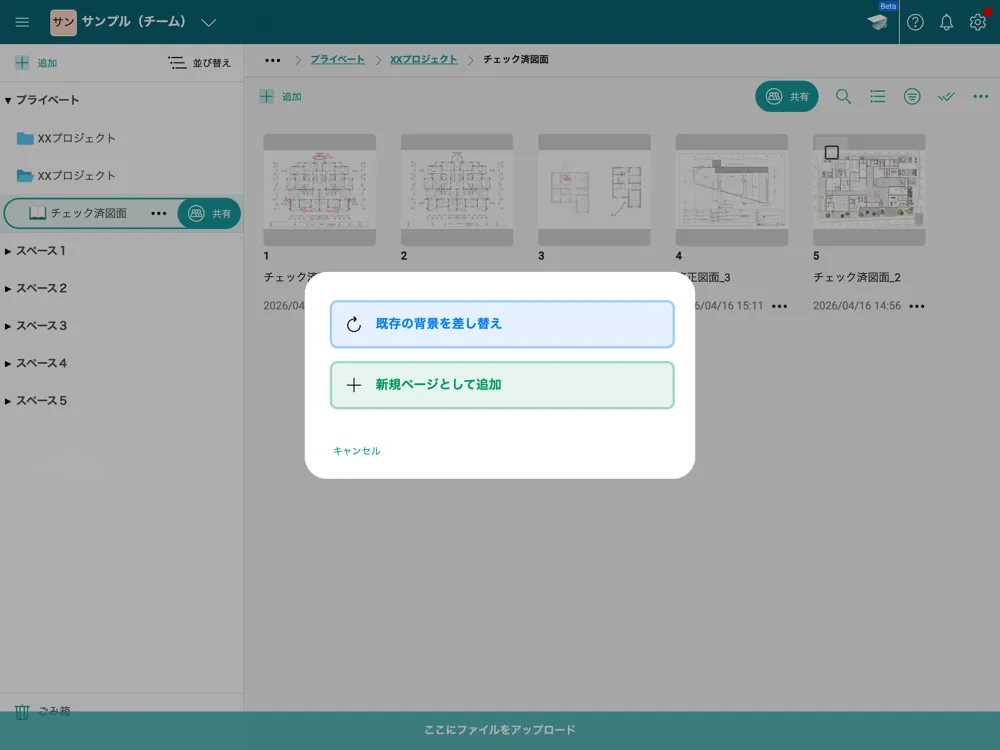
「新規ページとして追加」を選ぶと、差し替えではなく別ページとして追加されます。
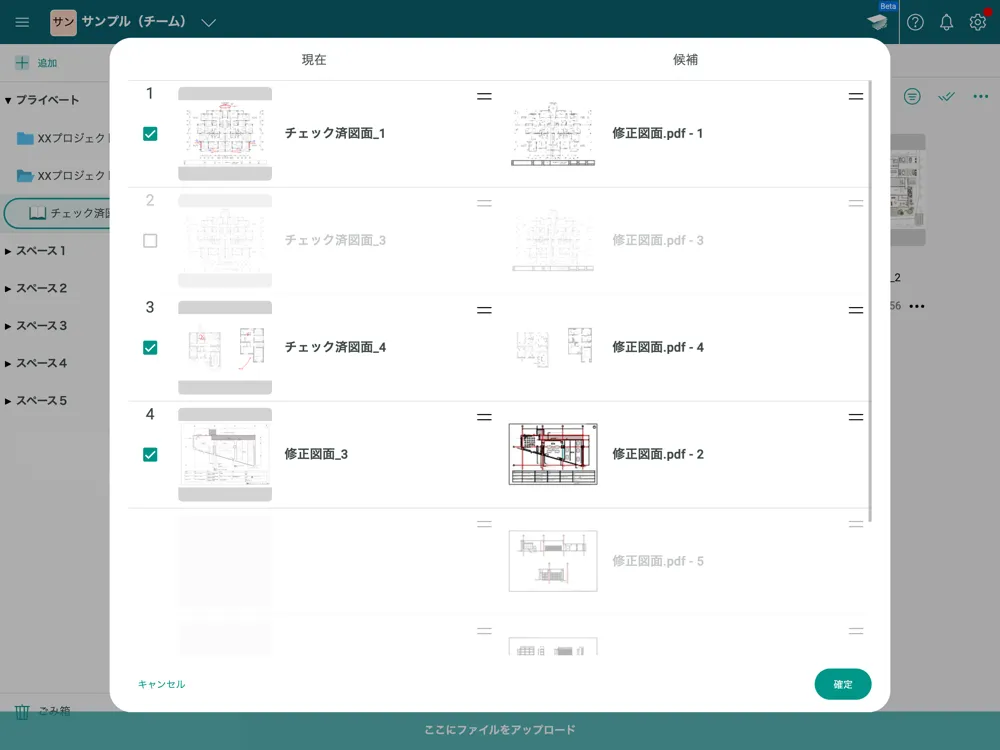
手順 3: 差し替えるページの組み合わせを確認する
旧図面のどのページを修正図面のどのページに差し替えるかを確認します。差し替える/差し替えないの切り替えやページの並び替えのほか、ページ数が合わないときは白紙ページを挟んで位置を調整できます。
手順 4: 実行する
組み合わせの確認が終わったら差し替えを実行します。終わったら任意のページを開き、旧図面に赤入れした内容が新図面上に表示されていることを確認してください。
この機能は、各ページの最後尾のレイヤーに埋め込まれた背景データを差し替えます。背景データが埋め込まれたレイヤーが複数ある場合は、最後尾のレイヤーが差し替え対象になります。