
この記事は2026年4月配信のニュースレターを再構成したものです。画面や機能・料金は配信時点の内容で、現在とは異なる場合があります。
協力会社と BuddyBoard を一緒に使うときに有効な「BuddyBoardコネクト」の、具体的な利用手順を紹介します。
BuddyBoardコネクトを使うメリット
協力会社が BuddyBoard を契約済みの場合、BuddyBoardコネクトを使えば追加ライセンスを付与しなくても、協力会社と一緒に図面共有や共同編集をそのまま行えます。打ち合わせや図面回覧を BuddyBoard の同じ環境で一気通貫に進められ、会社間のやり取りがスムーズになります。

BuddyBoardコネクトの位置づけは コネクトの紹介ページ を参照してください。
コネクトでつながるまでの流れ
BuddyBoardコネクトは、協力会社の担当者をゲストとして招待することで利用できます。
エンタープライズプランでは、有料ライセンスを自社で持っているゲストが、お客様の BuddyBoard 環境で使える操作を機能ごとに設定できます。管理者設定画面(右上の「設定」>「管理者設定」)で必要な機能を「許可」に切り替えると、ライセンスユーザーと同等の機能を使えます。
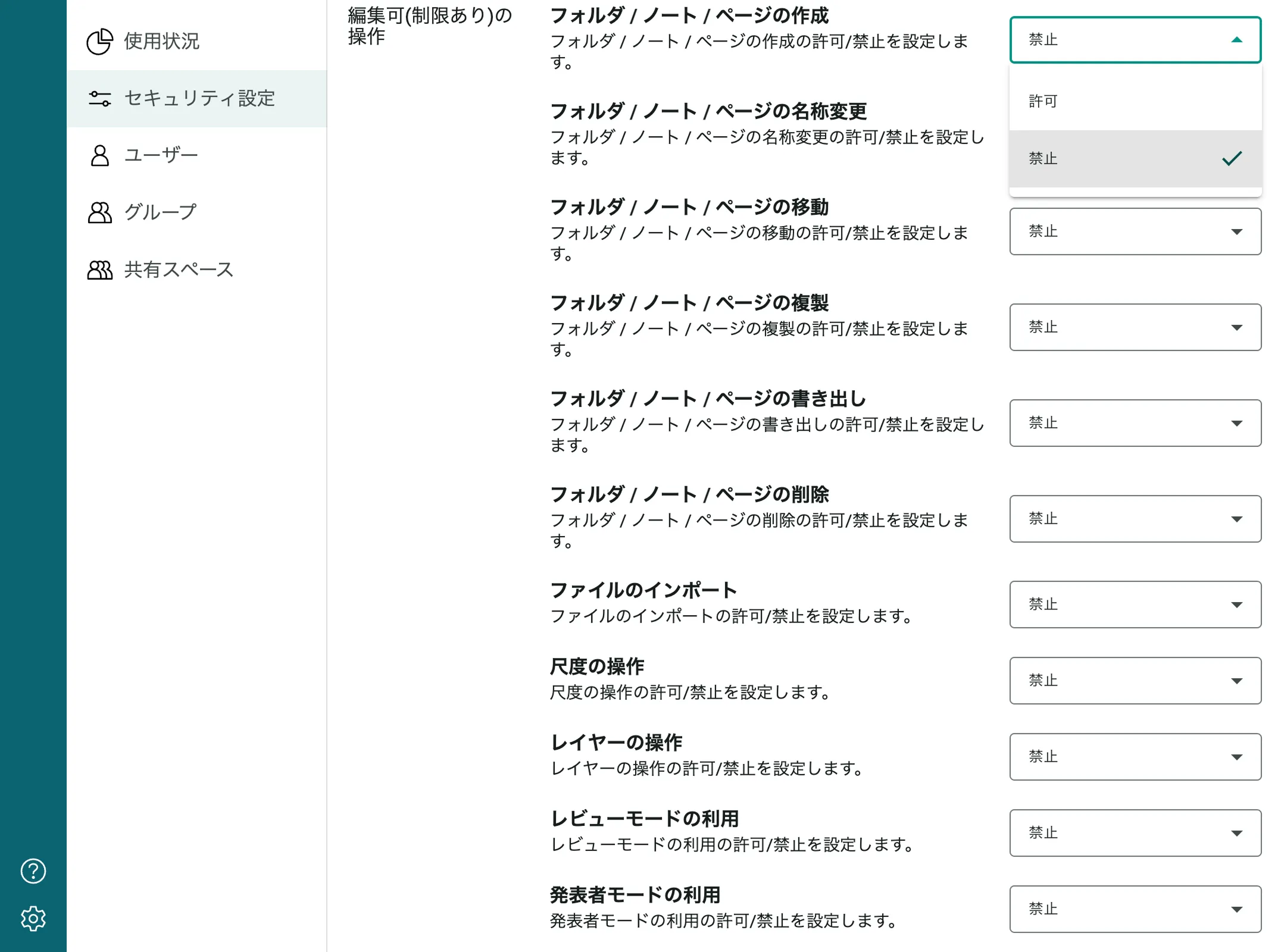
機能の設定は初回に一度行えば、招待のたびに設定する必要はありません。ビジネスプランでは個別設定はできず、有料ライセンスを持っているゲストは招待された環境でもすべての機能を使えます。
ゲスト追加の手順
1. 協力会社が BuddyBoard を契約済みか確認する
つながりたい協力会社が BuddyBoard の有料プランを契約しているかを確認します。相手が契約済みであれば、追加ライセンスの購入は不要です。
2. ゲストとして招待する
PC のブラウザから管理者設定画面を開き、協力会社の担当者をゲストとして追加します。
- 右上の「設定」>「管理者設定」をクリックします。
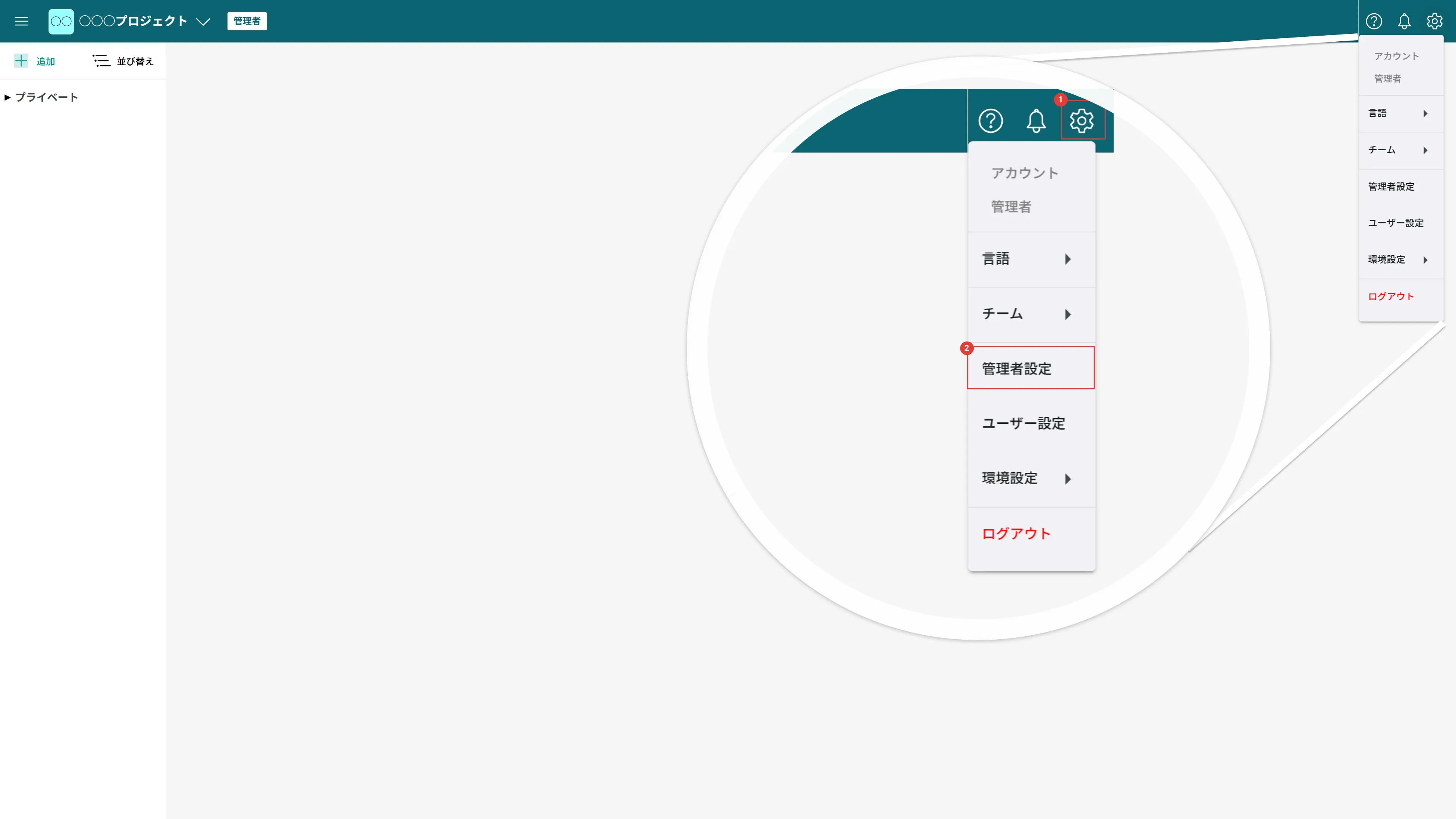
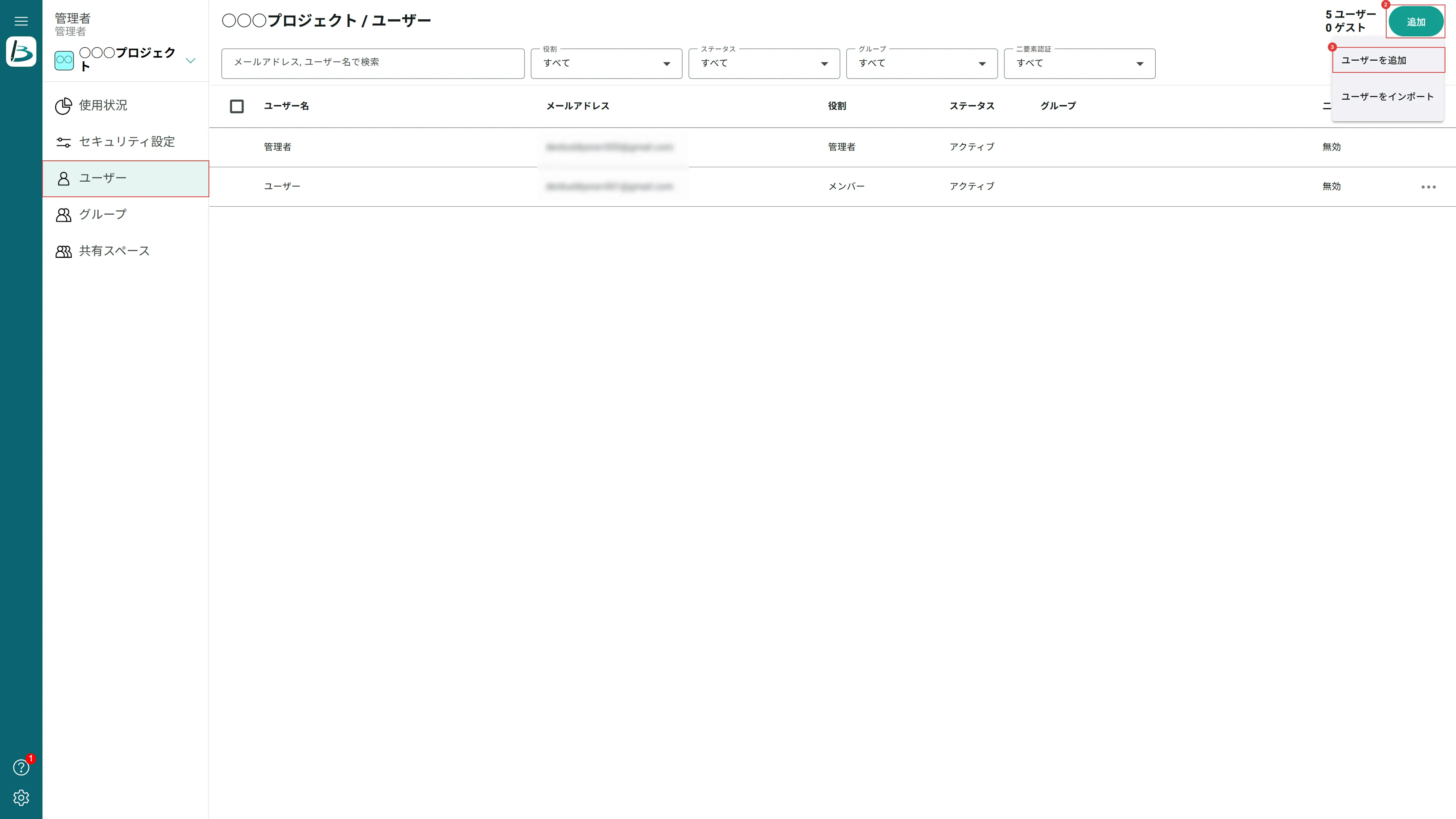
- メニューから「ユーザー」を選び、「追加」>「ユーザーを追加」をクリックします。
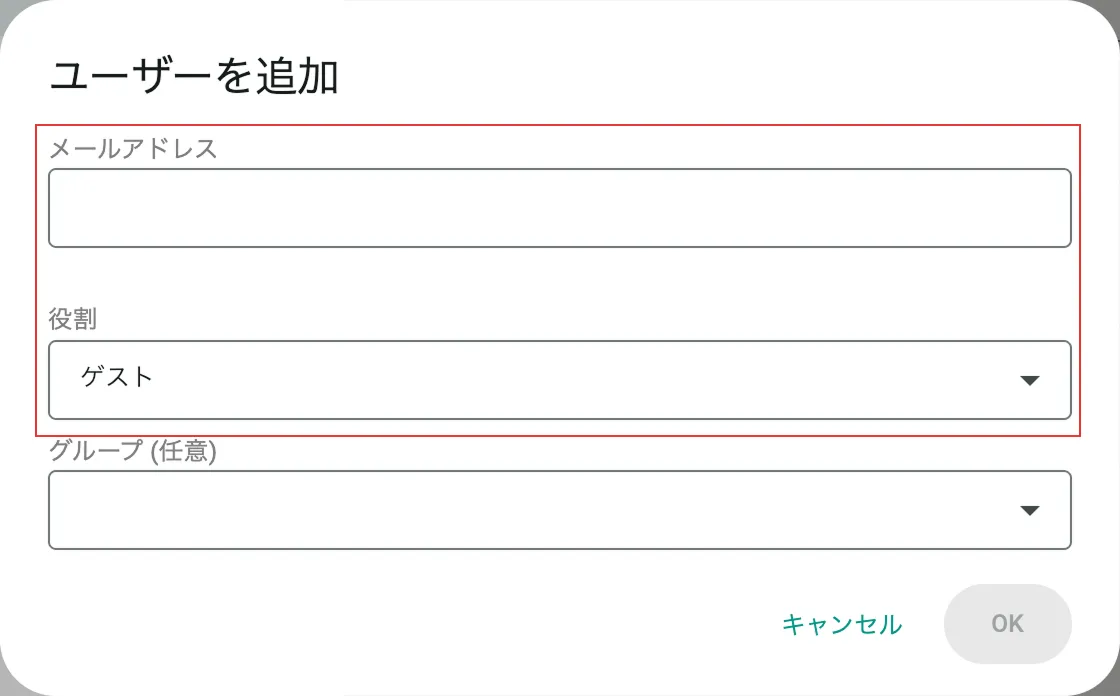
- メールアドレスを入力し、役割で「ゲスト」を選択して登録します。
3. スペースの編集権限を設定する
ゲストにアクセスさせたいスペースに編集権限を設定します。BuddyBoardコネクトを使う場合は「編集可(制限あり)」を選択してください。編集権限の詳細は ユーザーができること(役割と編集権限) を参照してください。
設定が完了すると、すぐに一緒に使い始められます。追加のライセンス費用は発生しません。