
この記事は2026年1月配信のニュースレターを再構成したものです。画面や機能・料金は配信時点の内容で、現在とは異なる場合があります。
「この会議で図面を共有して議論したい」と思っても、管理者に頼まないとアクセス権を設定できない、ずっと共有したいわけではない、アカウントを持っていないメンバーがいる、といった理由で準備が面倒になりがちです。
そんなときは「共有リンク」で図面を共有できます。発行から参加までの手順を紹介します。iPad 版の画面ですが、Web 版でも同じ手順で使えます。
管理者が組織として共有リンクの利用を禁止している場合は、アイコンを押しても利用できません。
Step1: 共有リンクを発行する
- BuddyBoard の「共有」アイコンを押します。
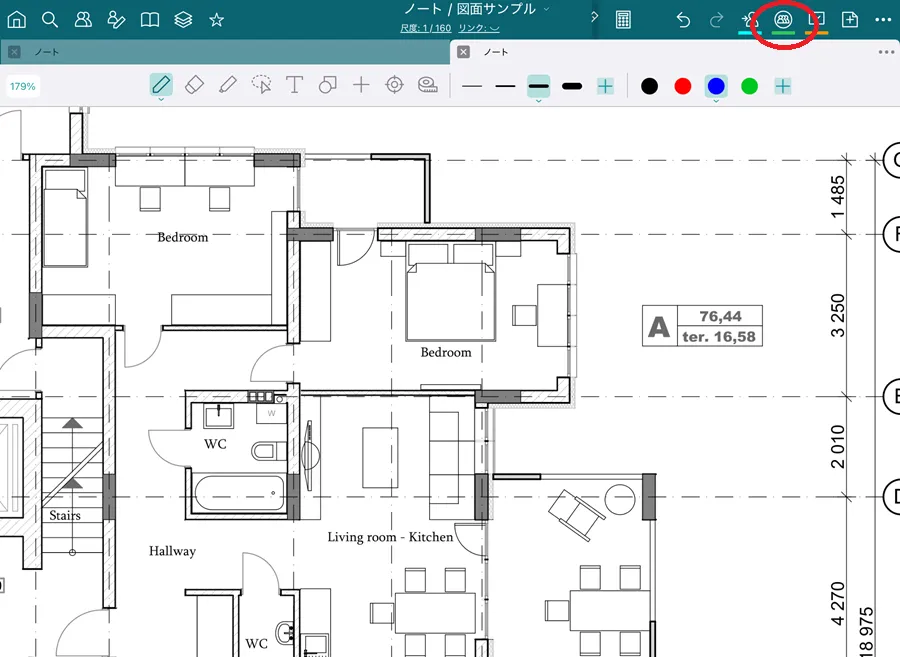
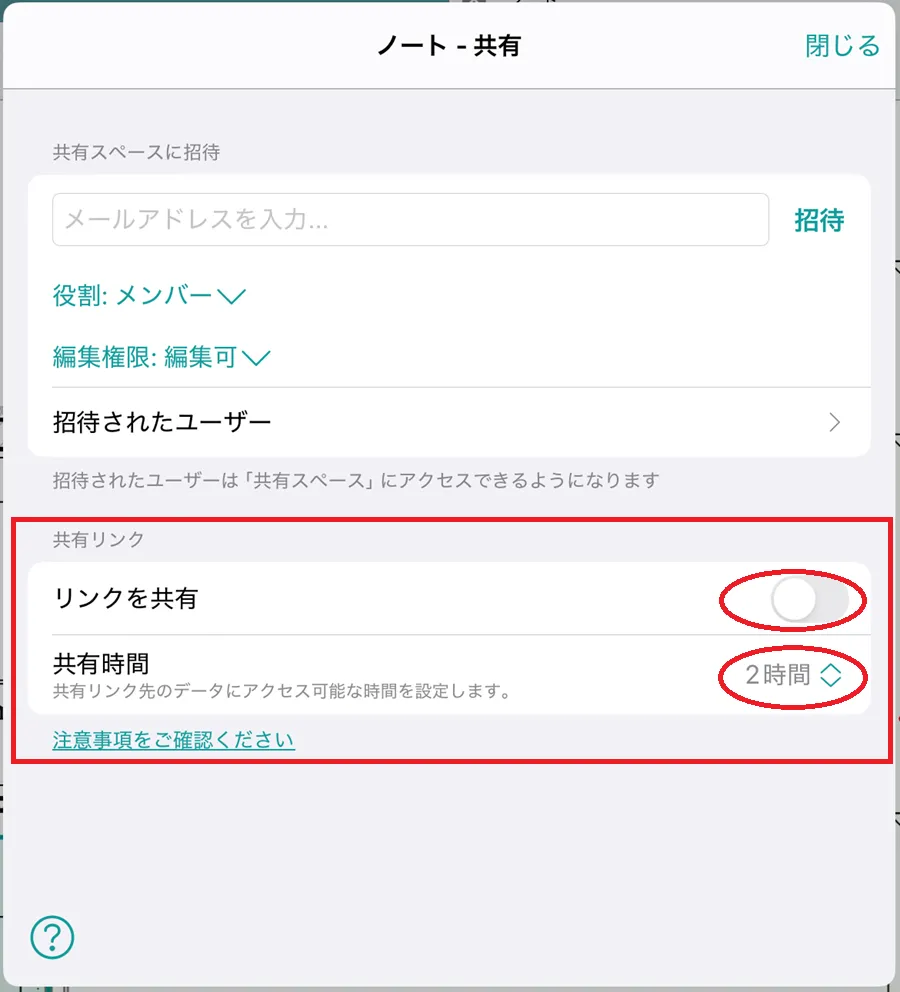
- 「共有スペースに招待」と「共有リンク」が表示されます。今回は「共有リンク」を使います。共有時間を設定して「リンクを共有」を押します。
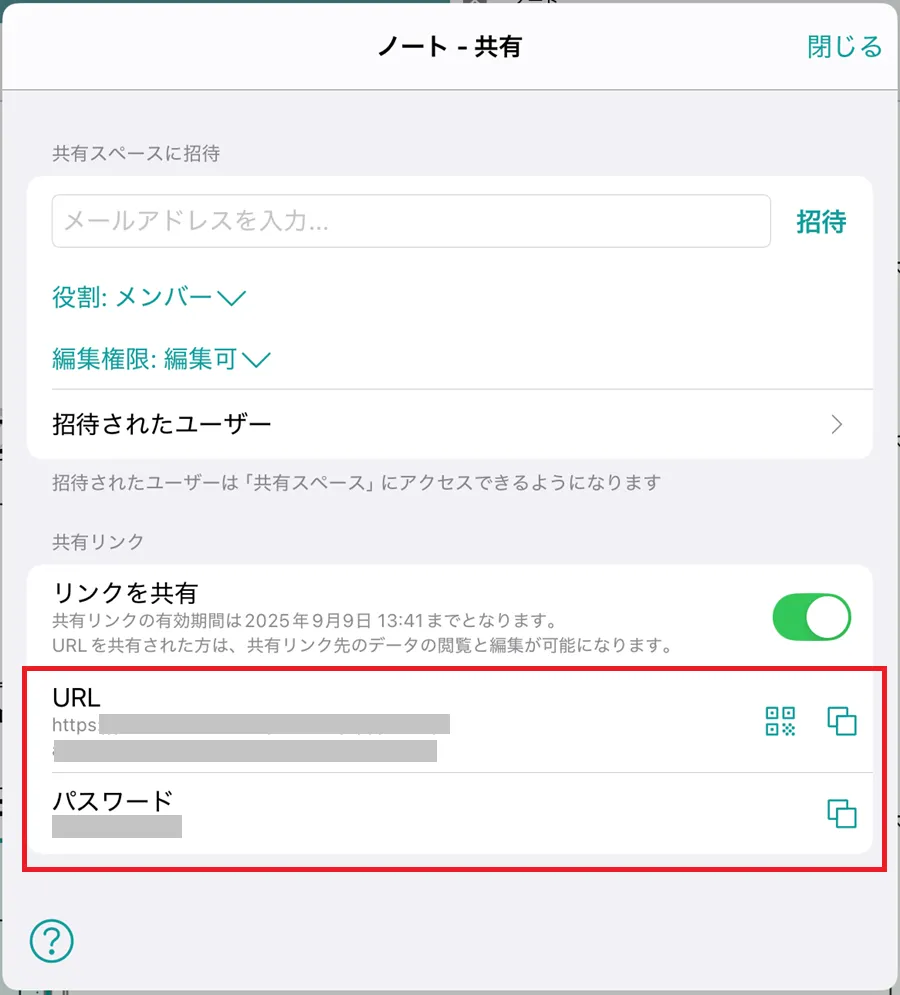
- 「共有リンクが発行されました」と表示されたら「OK」を押します。共有リンク(URL)とパスワードが発行されるので、コピーしてメールなどで相手に送ります。
Step2: 共有リンクに参加する
- 送られた URL を開き、表示される画面でパスワードを入力して、参加のしかたを選びます。図面に書き込むなら「アカウントを作成して参加」を押します。
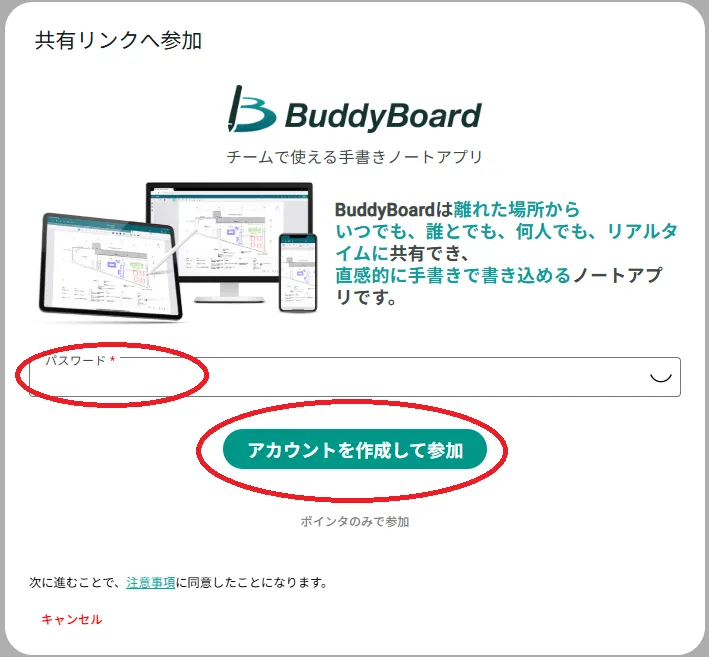
参加のしかたは 3 つあります。
- アカウントを作成して参加: BuddyBoard のアカウントを作ってから参加します。図面に書き込めます
- 参加: すでにログインしている人に表示されます
- ポインタのみで参加: アカウントを作らずに参加します。閲覧と拡大縮小、ポインターだけ使えます
- アカウントを作成して参加すると、共有された図面にアクセスできるようになります。
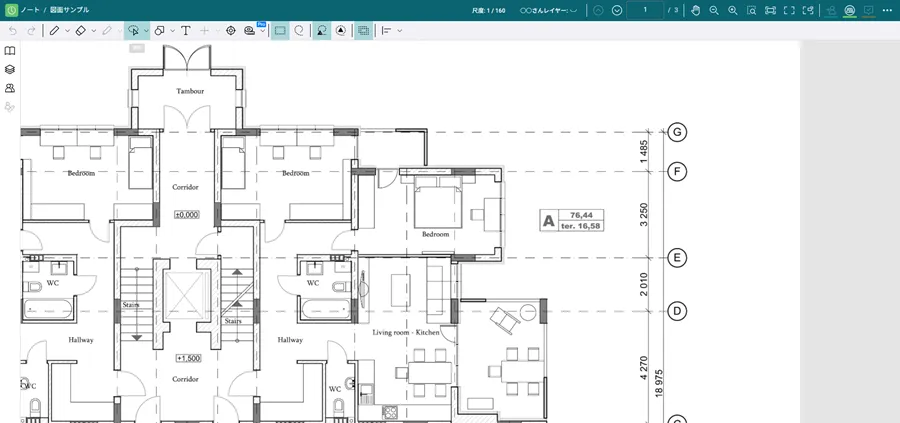
- 共有リンクに参加した全員が、図面上に書き込めるようになります。
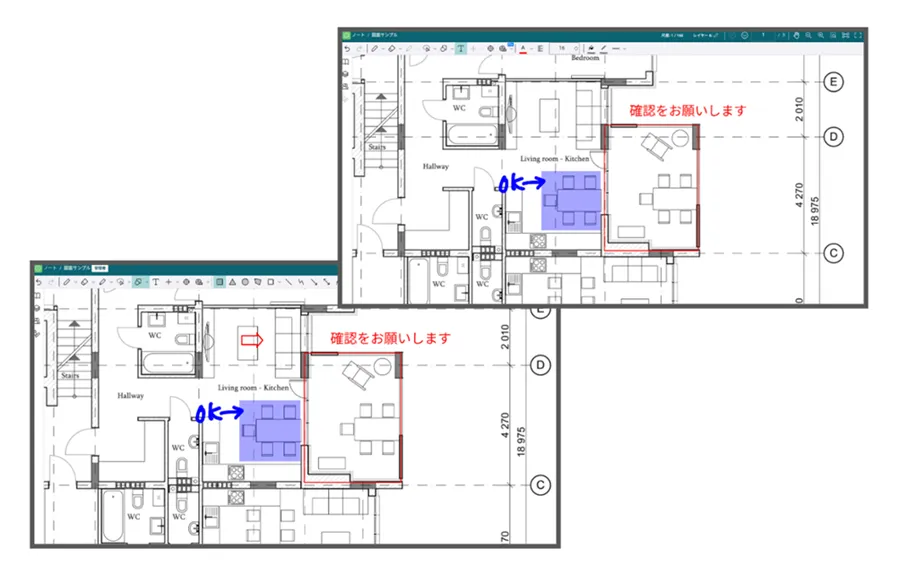
補足
- 共有リンクに参加した人が使える編集機能には制限があります
- 参加者は、発行時に設定した共有時間の間だけアクセスできます
常時つながる相手には、共有リンクより「ゲスト」招待の方が向いています。使い分けは 追加料金なしで関係者を招待できる「ゲスト」の使い方と共有リンクとの使い分け を参照してください。