この記事は2026年6月配信のニュースレターを再構成したものです。画面や機能・料金は配信時点の内容で、現在とは異なる場合があります。
遠隔の参加者がいる打ち合わせで「今このページのこの部分」が伝わらない。画面を共有しても、書き込みや指摘は別ツールでやり取りすることになり議論が進まない。会議やプレゼンの場面で、こんな経験はありませんか。
BuddyBoard の「発表者モード」は、発表者の画面操作を全員で共有しながら、参加者も同じ図面に直接書き込んで議論できる機能です。遠隔の参加者を含めても「見ている箇所」の齟齬をなくし、議論から意思決定までを一気に進められます。
Web 会議の画面共有にはない、BuddyBoard ならではの強み
Web 会議の画面共有でも「同じ画面を見せる」ことはできますが、発表者モードには画面共有では得られない体験があります。
リアルタイムに同じ図面・同じ書き込みが共有される
映像を転送するのではなく、各自の端末(iPad や PC)で BuddyBoard の画面を同期する仕組みです。発表者がどの図面のどの部分を見ているかが、手元ではっきり確認できます。
書き込みながら議論でき、記録もそのまま残せる
発表者の説明を聞きながら、参加者も気になる箇所にその場で書き込み・指摘ができます。履歴機能で誰がいつどこに書いたかが一目で分かり、発表後も記録がそのまま残るので、別途まとめ直す手間がありません。
追従の ON・OFF を参加者が自由に切り替えられる
発表者の説明を追いたい人は追従、自分のペースで補足を確認したい人は手元で自由に操作。参加者の理解度や役割に応じて参加スタイルを選べます。
こんな場面で活躍します
こうした強みを特に活かせるのが、遠隔の参加者を含む打ち合わせです。離れた場所にいても、全員が同じページ・同じ箇所を見ながら議論を進められます。
現場と支店をつなぐハイブリッド打ち合わせ
現場の担当者と支店のメンバーが、それぞれの場所から同じ図面を見ながら打ち合わせ。発表者のページ切り替えに参加者全員の画面が連動するので、現場・遠隔のどちらにいても議論についていけます。
遠隔の協力会社・顧客とのオンライン会議
Zoom や Teams の画面共有を立ち上げなくても、BuddyBoard 上だけで資料説明から質疑応答まで完結します。参加者は手元で書き込みやメモを取りながら参加できます。
始め方
発表者が開始する
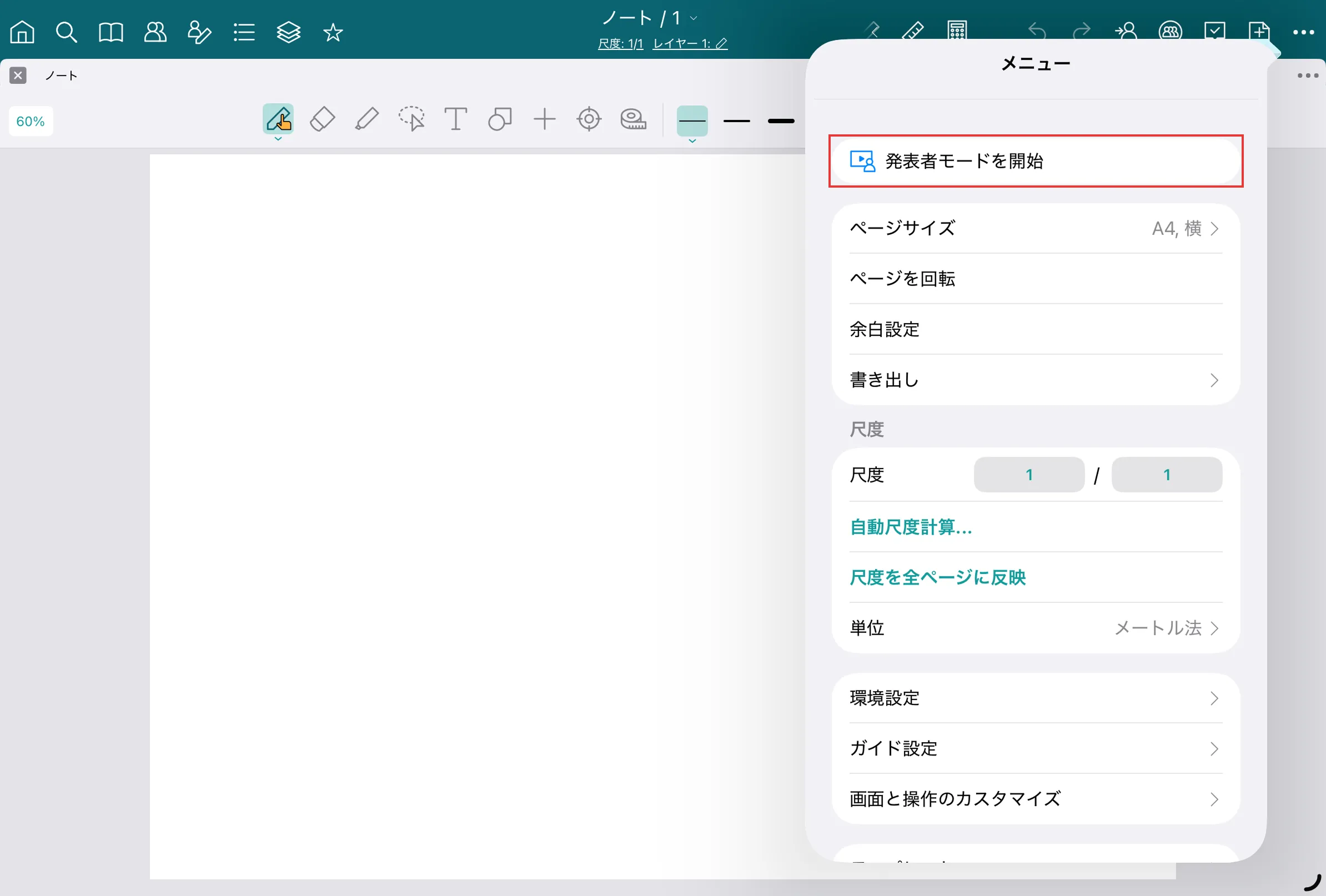
発表に使うノートのページを開き、メニューの「発表者モードを開始」を選びます。確認ダイアログで「OK」を押すと、開始した人が発表者になります。
参加者は待つだけで追従が始まる
参加者が同じノートのページを開くと「○秒後に(発表者の名前)さんの画面に追従します」と表示され、そのまま待つと追従が始まります。追従したくない場合は「キャンセル」を押します。

途中で離れても、すぐ戻れる
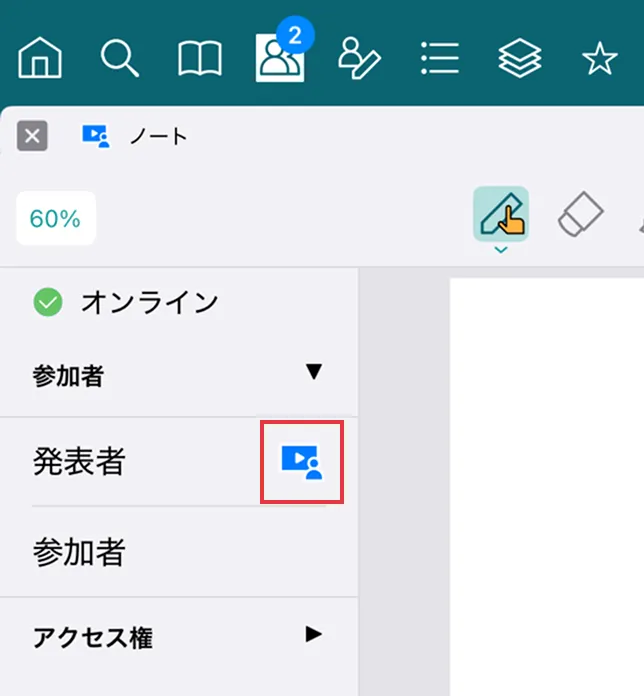
自分で別の場所やページに移動すると、追従は自動で解除されます。戻りたいときは、参加者パネルで発表者の横のボタンを押すと追従を再開できます。
おすすめの利用環境
発表者モードは、Web 会議システムと併用するのがおすすめです。それぞれ得意な役割を分担させると、遠隔の参加者ともスムーズに会議を進められます。
| 役割 | 使うもの |
|---|---|
| 音声通話 | Zoom や Teams などの Web 会議システム、または電話 |
| 画面の表示・書き込み | BuddyBoard(iPad または PC) |
参加者全員が、それぞれの端末で Web 会議システムと BuddyBoard の両方を開いた状態で会議を始めます。終了のしかたや参加者の確認など、詳しい操作は下のヘルプセンターの記事で動画つきで解説しています。
利用にあたって
発表者モードはビジネスプラン以上で利用できます。そのノートの編集権限が「編集可」のユーザーのみ、発表者モードを開始・終了できます。発表者モードとレビューモードは併用できません。