




目次
-
ノートアプリとは何なのか
(1)ノートアプリとは
(2)ノートアプリの具体例 -
ノートアプリの種類
(1)有料版/無料版
(2)主目的が個人利用/法人利用
(3)開発元が日本企業/外国企業
(4)スタンドアローン型/共有型(クラウド型)
(5)マルチデバイス対応か
(6)リアルタイムでの共同編集が可能か
(7)セキュリティ対策が堅牢か
(8)手書きに対応しているか
(9)マークアップ(注釈)に適しているか
(10)写真や動画・音声ファイルが扱えるか - ノートアプリを法人が導入するメリット
- ノートアプリを法人が導入する上でのデメリット
-
大手企業に多数導入されているノートアプリBuddyBoardとは
(1)BuddyBoardとは
(2)BuddyBoardの導入実績
(3)無料トライアル - まとめ
ノートアプリとは何なのか

(1)ノートアプリとは
ノートアプリとは、タブレットやスマートフォン、パソコンなどのデジタルデバイス上で使用できるノート作成・管理ツールです。デジタルノートとも呼ばれ、文章やイラストなどのメモをデジタルで記録できるだけでなく、紙のノートや手帳では残せない画像や動画、音声なども残すことができます。多くの情報を手軽に持ち運べる上、複数のデバイスでの利用や、修正・整理・検索・管理がしやすいというメリットがあります。
(2)ノートアプリの具体例
とはいえ、ノートアプリの具体的なイメージがわかない方もいらっしゃるかもしれません。なじみのある分かりやすい例でご紹介しましょう。
【Windowsパソコンに標準搭載の「メモ帳(※注1)」】
Windows版のノートアプリで最も認知度が高いのは、Windowsパソコンに標準搭載されている「メモ帳」機能ではないでしょうか。
(※注1)「メモ帳」はメモアプリと呼ばれるものですが、ここではメモアプリもノートアプリの一種と捉えて解説します。
「TODOを忘れないようにメモ帳に書いておき、完了したら消す」といった使い方をされているユーザーも多いと思いますが、どんな点が便利か思い浮かべてみてください。
・その場で思いついたことをパソコン上でメモできる
・パソコンと別に手帳を持ち歩く必要がない
・修正が簡単で、何度書いたり消したりしても汚くならない
・紙のメモのように、どこに書いたのか分からなくなったり探せなくなったりしない(探しやすい)
・ページの余白を気にすることなくいくらでも書ける
・新しいノートや手帳に替える際に転記するような作業は発生しない
こうした点が紙よりも「便利」と感じて使っているのではないでしょうか。
【Mac OSのパソコン、iPhone、iPadに標準搭載の「メモ」】
iPhoneユーザーに最も認知度が高いのは、Mac OSのパソコンやiPhone、iPadに標準搭載されている「メモ」機能でしょう。こちらも「移動中にふと思いついたことを忘れないようにメモしておく」という使い方をしているユーザーは多いと思います。
Windowsパソコンに標準搭載されている「メモ帳」との大きな違いは、「メモ帳」がキーボードからのテキスト入力のみに対応しているのに対し、「メモ」はチェックリストや画像、Webリンク、スキャンした書類、手書きの文字やスケッチなども含めることができる点にあります。
このように、「ノートアプリ」という言葉にはなじみがない方でも、日常生活や仕事の中で知らず知らずのうちにノートアプリを使っているはずです。

ノートアプリの種類

ひとことでノートアプリといっても、実は種類は多彩です。ここでは、ノートアプリにはどんな種類があり、法人が導入する場合にはどのような点に注意すべきか、10の視点から選定ポイントを解説します。
(1)有料版か無料版か
★結論★
法人が導入するなら、有料版あるいは、無料でも「データ管理に信頼のおける」ノートアプリを!
ノートアプリには、
①無料版
②有料版
③無料版と有料版の両方があるもの
の3タイプがあります。
無料版の中には、データの管理が十分ではないものもあるので、注意が必要です。無料版を導入する場合には、データの管理に信頼がおけるノートアプリを選びましょう。
(2)個人利用を主目的としたものか、法人利用を主目的としたものか
★結論★
法人が導入するなら、「法人利用を主目的」としたノートアプリを!
ノートアプリには、大きく分けて次の2タイプがあります。
①個人利用を主目的としたもの(個人向けとして開発されたが、法人向け版を提供しているものも含む)
②法人利用を主目的としたもの(法人向けとして開発されたが、個人向け版を提供しているものも含む)
法人向けに開発されたアプリは、もともと業務での利用を想定して作られているので、企業にとって使い勝手のよい設計になっています。また、セキュリティ面でも法人が求める対策を講じています。法人利用を想定しているなら、法人利用を主目的として開発されたノートアプリをおすすめします。

(3)開発元が日本企業か、外国企業か
★結論★
日本で事業活動を行う法人が導入するなら、日本企業が開発したノートアプリを!
ノートアプリには、
①開発・販売ともに日本企業が担う製品
②開発・販売のいずれか、または両方を外国企業が担う製品
の2タイプがあります。
②の場合には、規約などを含むドキュメント類の一部が外国語だったり、サポートが日本語に対応していなかったり、日本語対応でも外国人スタッフによる対応だったりと、スムーズなコミュニケーションがとりにくい場合があります。また、問い合わせが専用フォームやメールなどに限られていることが多く、「トラブルで困っているので、至急電話で話したい」といったニーズに対応できない場合があります。さらに、外国製品は開発国の法律に準拠していることが多く、日本の法律に準拠していないケースもあります。こうしたリスクを踏まえ、日本企業が開発・販売しているノートアプリを選ぶ方が安心です。
(4)インターネットに接続せずに使うスタンドアローン型か、インターネットに接続して使う共有型(クラウド型)か
★結論★ 法人が導入するなら、インターネットに接続して使う共有型(クラウド型)ノートアプリを!
ノートアプリには、大きく分けて以下の2タイプがあります。
インターネットに接続せずに使うスタンドアローンタイプ・オフラインでの利用が前提
・個人的なメモやアイデアスケッチなど、自分だけの情報を記録するのに向いている
・ストアなどからアプリをインストールして使用する インターネットに接続して使う共有型(クラウド型)
・基本的にはインターネットに接続して使うことが前提。以下の3タイプがある
(A)ストアなどからアプリをインストールして使用するタイプ(アプリ型)
(B)ブラウザからノートアプリの自社専用URLにアクセスしログインして使用するタイプ(ブラウザ型)
(C)A(アプリ型)/B(ブラウザ型)の両方を提供しているタイプ
・業務上、複数人で使用する資料や図面などを共有するのに向いている
法人利用の場合には、次項で解説するマルチデバイスの観点から、「②インターネットに接続して使う共有型(クラウド型)」の(C)タイプが使いやすいでしょう。ただし、A(アプリ型)/B(ブラウザ型)の両方を提供していても、双方の機能やUI(ユーザーインターフェース)が異なっていると使い勝手はよくありません。アプリ型でもブラウザ型でも、同じ機能・同じUIで開発されているものを選ぶことを、おすすめします。

(5)マルチデバイス対応か
★結論★ 法人が導入するなら、マルチデバイス対応のノートアプリを!
ノートアプリには、
①1つのデバイス(例 iPadのみ)でしか使えないもの
②複数のデバイス(例 iPadとWindowsパソコン)で使える=マルチデバイス対応型のもの
があります。
法人利用の場合は、複数人でクラウド上のデータを共有し、閲覧・編集する目的で導入することが多いので、マルチデバイス対応型がおすすめです。しかし、マルチデバイス対応をうたうノートアプリでも、その対応範囲は各社各様ですので、ノートアプリを使用する可能性がある社員が使用しているすべてのデバイスで使えるかどうかを、事前に確認しておくことが重要です。Windowsパソコンでも、モニターがタッチパネルタイプのものであれば、「スワイプ」「ピンチ」など、スマートフォンやタッチパネル特有の直感的な操作が可能で、操作感はすべてのデバイスでほぼ統一することができます。
下記の表は、法人での導入実績が多いノートアプリ 「BuddyBoard」における対応デバイスを一覧にしたものですので、参考にしてください。

(6)リアルタイムでの共同編集が可能か
★結論★ 法人が導入するなら、リアルタイム共同編集ができるノートアプリを!
ノートアプリには、共同編集ができるものとできないものがあります。業務効率化を目的に、法人がノートアプリを導入する際は、共同編集ができるノートアプリを選択することがほとんどだと考えられます。実は、「共同編集ができる」ノートアプリにも、以下の2タイプがあります。
「複数人が1つの資料を囲んで、それぞれが赤ペンで同時にコメントなどを書き込んでいる」イメージで編集できるもの 手元で編集した情報がクラウド上に反映されるまでにタイムラグがあるノートアプリ
手元で書き込んだコメントなどが、クラウド上のファイルに反映されて、他の人が同じ状態で見られるようになるまでにタイムラグが発生するもの
オンラインでの商談や複数人での打ち合わせで、情報を共有しながらノートアプリを使う場合には、リアルタイム性が求められます。ノートアプリを業務でどのように使いたいかを考慮して、必要な機能を持つノートアプリを選択しましょう。

(7)セキュリティが堅牢か
★結論★ 法人が導入するなら、セキュリティが堅牢なノートアプリを!
セキュリティに関しては、企業によってポリシーや基準とするレベル感が異なります。特にクラウド型のサービスを導入する際など、自社がどこまでの堅牢さを求めるのか、情報システム部などとよく相談しながら検討を進めましょう。セキュリティに関する代表的なチェックポイントは、以下の4点です。
①通信が暗号化されているか
②データはバックアップされているか
③二要素認証に対応しているか
④データに対するアクセス権を設定することが可能か
特に、上場企業のセキュリティ基準は年々厳しくなっています。そのため、上場企業への導入実績があるノートアプリから選択するのもひとつの目安となるでしょう。
○ご参考:
情報セキュリティ対策の必要性
手書きノートアプリの「共同編集」とは?
業務効率化に役立つ機能&法人利用の注意点を解説
(8)手書きに対応しているか
★結論★ 法人が導入するなら、手書きに対応しているノートアプリを!
ノートアプリには、手書きに対応するものと、そうでないものがあります。手書きに対応していないノートアプリは、キーボードでのテキスト入力、マウス操作による図形入力やごく簡単なフリーハンド入力ができます。一方、手書きに対応しているノートアプリは、「手書き用のデバイス(※注2)」を接続することで、紙にペンで字や絵を描く感覚で手書きができる機能を持っています。
(※注2)手書きデバイスの一例
①スタイラスペン(タッチペン):スマートフォンやタブレット、パソコン(モニターがタッチパネルタイプの場合)に接続して使用可能
②ペンタブレット:スマートフォンやタブレット、パソコンに「外付けモニター」として接続して使用可能
選択の際には、対応機種やバージョンなどを確認してください。

「手書き」には、次のようなメリットがあります。
・キーボード入力より手書きの方が速く書ける
・文字やきっちりした図形だけではなく、ポンチ絵や図版の下絵などもサラサラ書ける
・手書きで書かれたものの方が、見た時に直感的で頭に入りやすい
企業の使用目的にもよりますが、特に「設計書」「デザイン画」「図面」「仕様書」「指示書」「カタログ」「ワイヤーフレーム」「提案書」「企画書」などを頻繁に閲覧・編集する業種・職種では、「手書き」に対応しているノートアプリがおすすめです。
○ご参考:
手書きノートアプリは本当に業務で使いこなせる?BuddyBoardのiPad手書き機能を徹底解説
(9)マークアップ(注釈)に適しているか
★結論★ 法人が導入するなら、マークアップ(注釈)しやすいノートアプリを!
ノートアプリは、マークアップ(注釈)に適したものと、そうでないものがあります。
Windowsパソコンに標準搭載の「メモ帳」のように、マークアップできないアプリは、テキストエディタとしての利用に限定されます。
PDFファイルなどを取り込んで、コメントなどの注釈を書き込むなどの使い方はできません。
マークアップに適したノートアプリは、PDFファイルに直接コメントなどを書き込めるため、共同作業や共同編集向きです。
PowerPoint、Excel、Word、Adobe XDなどのソフトで作成したファイルや、手書きで作成した図面・デザイン画などを、複数人で何度も校正・ブラッシュアップしていくような業務の場合、各資料をPDF化してノートアプリに取り込み、手書きで注釈を入れていくなどの共同編集をすることができれば、作業時間の大幅な短縮につながります。
使用目的にもよりますが、法人が導入するなら、マークアップしやすいノートアプリが業務効率化に役立ちます。
「PDFへの書き込みができる」とうたっているものでも、アプリによって操作性に差があります。導入の際には実際に試用して、使い勝手を確認することをおすすめします。
○ご参考
建設業の営業の業務効率化事例~高品質&スピーディな提案で受注率アップ~
オンライン校正ツールを選択する際に見落としてはならない7つのポイント
(10)写真や動画・音声ファイルが扱えるか
★結論★ 法人が導入するなら写真・動画・音声ファイルが扱えるノートアプリを!
ノートアプリには、写真・動画・音声ファイルなどを扱えるものと、そうでないものがあります。企業の使用目的にもよりますが、遠隔地で細かな情報を確認、指示する場合などでは、文字やイラスト、PDFファイルのやりとりでは不十分なことがあります。例えば、次のようなケースには、写真や動画・音声ファイルも共有できるノートアプリが有効です。
・ケース1:本社から工場に送られた指示書に対して、工場側で対応状況を撮影した動画をノートアプリで共有。本指示が適正に実行されたかを本社側で確認する
・ケース2:建築現場で発生する、例えば図面上では指示されていない部分的な施工方法への質問などを、現場から設計事務所に対し施工写真にコメントを入れて共有。設計事務所ではそれを見て、質問にポンチ絵や音声などで回答し、認識を合わせる
以上、10の視点から、ノートアプリの種類と法人利用ならではのチェックポイントを解説しました。利用者がどのような使い方をしたいかをイメージした上で、必要な機能を網羅するノートアプリを選択しましょう。特に業務効率化が導入の大きな目的の場合、「共有型(クラウド型)」「マルチデバイス対応」「手書き対応」の3つの機能はぜひ押さえておきたいところです。
○ご参考
手書きノートアプリのおすすめは?企業向けノートアプリ選定に欠かせない5つのポイント
ノートアプリを法人が導入するメリット

ノートアプリを導入することによって、どのように業務効率化が図れるのでしょうか? ここでは、上記で述べた「共有型(クラウド型)」「マルチデバイス対応」「手書き対応」型のノートアプリにおける、業務効率化の観点から見た7つの導入メリットを紹介します。
【メリット①】
ノートアプリは紙に書く感覚でラフスケッチなどを手書きすることができるので、いつでもどこでも「ひとりアイデアブレスト」ができます。また、書いたものをそのまま関係者全員に共有することも可能で、業務工程の短縮とスピードアップが期待できます。
【メリット②】
図面や設計資料、提案資料などをデジタルデータとしてクラウド上で一元管理することで、ペーパーレス化が図れます。資料のバージョンが複数存在して混乱したり手戻りしたりする無駄も防げます。
【メリット③】
クラウド上にアップロードした図面や設計資料、提案資料などを複数人で同時に閲覧したり、コメントを書き込んだりすることができるので、紙の資料を回覧・校正していた作業時間を、大幅に短縮できます。
【メリット④】
商談や打ち合わせで使う資料をデジタルデータとしてアップロードし、複数人で閲覧・編集ができるため、いままでテレワークが難しいとされていた業種・職種でも、オンライン打ち合わせやオンライン商談ができる可能性が高まり、働き方改革に貢献します。
【メリット⑤】
言葉だけだと説明しづらかったり、伝わりにくかったりすることも、資料に手書きで図やポンチ絵を書き込むことで、早く的確に伝わるようになります。コミュニケーションに関する時間やコストを削減することが可能です。
【メリット⑥】
対面の商談や打ち合わせ時に、ノートアプリ上で該当資料にその場で修正や変更点を手書きできます。修正や変更点は、その場で関係者が全員同一資料上で確認できるので、「言った/言わない」「聞いた/聞いていない」のトラブルを防げます。また、議事録などの作成時間も短縮できます。
【メリット⑦】
写真や動画が扱えるノートアプリを活用すれば、従来は現場に出向いて確認・指示をしなければならなかった業務も、現場からノートアプリ経由で写真や動画を送ってもらい、本社側で確認、手書きで指示を書き入れて戻す、などの対応が可能です。出張や移動時間、移動コストを大幅に削減することができます。
ノートアプリを法人が導入するデメリット(リスク)

逆に、法人向けに必須な3つの特長「共有型(クラウド型)」「マルチデバイス対応」「手書き対応」型のノートアプリには、どのようなデメリットがあるのでしょうか?
【「共有型(クラウド型)」のデメリット(リスク)】
法人向けの場合、最も留意すべき点はセキュリティです。情報をクラウド上にアップロードすることで、情報共有や共同編集できる点は、共有型ノートアプリの大きなメリットですが、情報漏洩やサイバー攻撃などのリスクと背中合わせであることは、認識しておくべきでしょう。
○ご参考
共有型(クラウド型)手書きノートアプリとは?その特長と導入時に気を付けたい7つのポイント
リスクを回避するためには、事前にアプリ提供事業者の利用規約をしっかり確認しておくことが重要です。
○ご参考
手書きノートアプリの利用規約をチェックしよう ~クラウドにアップロードしたデータを悪用されないために~
また、クラウド上にアップロードした情報を、複数人で共有する時の操作方法によって、人的ミスによる情報漏洩などが起こるリスクもあります。ノートアプリを導入する際には、情報共有の操作方法等、細かい点まで事前に確認することをおすすめします。
○ご参考
手書きノートアプリを使って社内で情報共有したい!アプリの選び方と共有方法を徹底解説
【「マルチデバイス対応」のデメリット(リスク)】
「マルチデバイス」そのものに対するデメリット(リスク)は特にありませんが、マルチデバイスとうたっていても、自社が使うデバイスに対応していないケースがあります。OSのバージョンなども含め、自社のデバイスに対応可能なノートアプリかどうか、検討の際には十分注意しましょう。
【「手書き」であることに関するデメリット(リスク)】
「手書き」機能そのものに対するデメリット(リスク)は特にありません。ただし、導入するノートアプリや使用するスタイラスペン(タッチペン)によっては、紙に鉛筆やペンで書くようにはスラスラと書けないものもあります。使用時にストレスがかかるなど使い勝手が悪いと、せっかくのメリットが生かせません。「手書き」の使用感については、トライアル利用などを通じて導入前にしっかり確認しておきましょう。
大手企業に導入実績多数のノートアプリBuddyBoardとは

(1)BuddyBoardとは
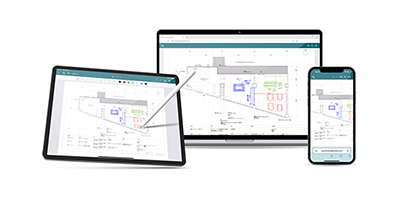
法人向け手書きノートアプリとして、企業での導入が進んでいるのが「BuddyBoard」です。BuddyBoardは、法人向けに必須な3つの特長「共有型(クラウド型)」「マルチデバイス対応(Windowsパソコン、iPhone/iPad、android)」「手書き対応」を備えたノートアプリで、上場企業に採用されるほど堅牢なセキュリティ対策がなされています。

(2)BuddyBoardの導入実績
BuddyBoardは、大手建設会社や著名な設計事務所など、信頼性が求められる企業を中心に、多数の導入実績があります。詳しくは導入事例をご覧ください。
(3)無料体験
BuddyBoardは、法人であれば、すべての機能を30日間無料で試用できます。代表者様1名にフォームからお申し込みいただくだけで、専用のクラウド領域が自動生成され、すぐに試用することが可能です。使い勝手などをまずはお試しください。お申し込みはこちらから。
まとめ
業務効率化のために企業がノートアプリを導入するにあたり、そもそもノートアプリとは何なのか、ノートアプリをどのように使えば効率化が図れるのかを解説するとともに、法人でノートアプリ導入の際に知っておきたい選定ポイントやメリット、デメリットについても紹介してきました。ノートアプリ選択の際には、本コラムで紹介したポイントをぜひ参考にしてください。
お客様のご要望について詳しくうかがい、機能やプランについてご説明、ニーズにあわせた機能や使い方をご紹介します。30日間無料トライアルもご用意しております。BuddyBoardが貴社の業務効率化に貢献することを、ぜひご自身の目でお確かめください!
こちらもおすすめ
共有型(クラウド型)手書きノートアプリとは?その特長と導入時に気を付けたい7つのポイント
手書きノートアプリの利用規約をチェックしよう ~クラウドにアップロードしたデータを悪用されないために~
手書きノートアプリを使って社内で情報共有したい!アプリの選び方と共有方法を徹底解説
手書きノートアプリは、Windowsパソコンでも使えるのか?
手書きノートアプリは本当に業務で使いこなせる?BuddyBoardのiPad手書き機能を徹底解説